Rechercher dans ce blog

Affichage des articles dont le libellé est BYC. Afficher tous les articles

25 mars 2014

Nouveautés de SMART Notebook 2014

Dans quelques jours, SMART Notebook va sortir dans sa version 2014, ce qui est un énorme saut depuis la version 11 actuelle.
L'interface ne déroutera cependant pas les habitués de la version 11.
Voici quelques-unes de ses nouveautés :

Le nouveau plugin mathématique


Ne me demandez pas à quoi cela sert, ou ce que cela représente, mais vous pourrez juger par cet exemple que les fonctionnalités de représentations du plugin ont été démultipliées. Il était auparavant limité à deux équations, maintenant, avec l’intégration de GeoGebra, les possibilités sont infinies.

Vous trouverez ce plugin dans l’onglet des modules complémentaires.

Le plugin Notebook connect

Ce plugin vous permet de voir directement dans SMART Notebook les fils d’actualité auxquels vous êtes abonnés. Vous pouvez choisir et ajouter tous les liens RSS que vous désirez et décidé si vous souhaitez les ouvrir dans SMART Notebook ou dans votre navigateur internet.
Pratique pour rester connecté…

Les outils de dessin et d’écriture

SMART Notebook, après le stylo calligraphique, le crayon créatif, le crayon de couleur, accueille maintenant le pinceau, ce qui le rapproche encore un peu plus d’un logiciel de dessin.
Mais, plus étonnant est l’apparition du stylo à reconnaissance d’écriture. Jusqu’à présent elle se faisait toujours a posteriori, à la demande. Désormais, vous pouvez aussi adopter la reconnaissance automatique. C’est l’exact pendant de l’outil reconnaissance de forme qui est complémentaire de la reconnaissance de forme a posteriori.
Pour en voir plus : deux vidéos : 


19 décembre 2013

"Ils s'écoutent beaucoup plus avec cet outil que sans cet outil"

"Ils s'écoutent beaucoup plus avec cet outil que sans cet outil."
"Ça dédramatise l'erreur."
"Le taux de participation des élèves en difficulté a augmenté."

Trop souvent, la maternelle est le parent pauvre de l'équipement en matériel informatique. C'est dommage car c'est un véritable vivier en utilisation pédagogiquement avancées de ces outils. Si vous cherchez des arguments pour installer un tableau interactif en maternelle, regardez ce film !


Une séance de littérature en MS/GS avec un Tableau Numérique Interactif

Bravo à Sophie, Murielle, Stéphane et autres acteurs de cette belle réalisation à partir d'un album d'Yvan Pommaux.

25 octobre 2013

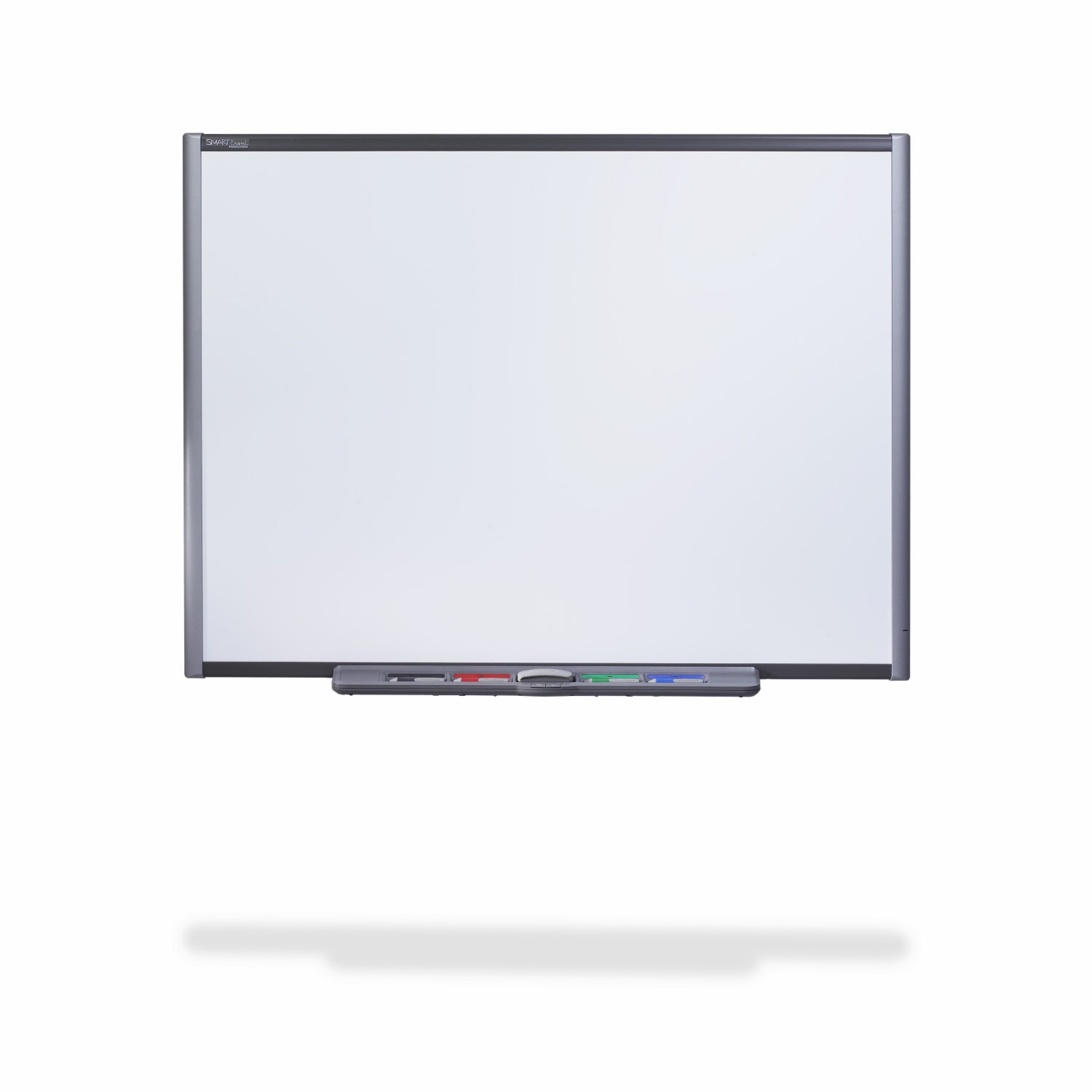
Le SMART Board 600 est mort, vive le SMART Board M 600

Le SMART Board M600
Illustration Sotto - BYC
Depuis 1991, SMART Technologies vend des tableaux interactifs avec une technologie tactile par pression (capacitive).
C'est la fin de cette aventure, désormais la nouvelle gamme 600 sera équipée de caméras, comme les gammes 400 et 800.
Au passage, le M600 hérite d'un plumier avec des boutons pour le changement de couleur, comme celui du 800 et de fonctionnalités dual touch sur toute la surface du tableau.
Le SMART Board M600 dispose des fonctionnalités suivantes :
  • Dual touch au doigt et ou au stylet sur toute la surface permettant à deux utilisateurs de travailler en même temps et sur toute la surface du tableau.
  • Reconnaissance des raccourcis gestuels permettant, par exemple, d'effacer d'un revers de main.
  • Le tableau est bien sûr livré avec SMART Notebook et SMART Ink, les logiciels parmi les plus intuitifs du marché pour une utilisation pédagogique en classe.
La gamme SMART Board se présente donc désormais ainsi :
Gamme 400, sans plumier intelligent et dualtouch dans SMART Notebook.
Gamme M 600, avec un plumier avec boutons et dualtouch.
Gamme 800, avec un plumier intelligent et jusqu'à quadri touch.
La gamme M 600 se décline pour l'instant en deux modèles, le M 680 et le M 685, de format 4/3 pour le premier et 16/10 pour le second. IL peut -être équipée avec les vidéoprojecteur SMART ultra courte focale et même un ultra-ultra courte focale (record mondial), respectivement les UF 70 et UX80.
Longue vie au M 600 et bonne fin de carrière au SMART Board 600 que l'on peut encore trouver pour quelques temps au catalogue.
SMART Board 800 (ancienne gamme)

24 juillet 2013

Un orchestre gratuit pour votre SMART Table !

On connait les impressionnantes capacités multitouch de la SMART Table. Voici une application qui permet d'en exploiter toutes les capacités.
Pour un meilleur rendu sonore (ou enregistrer), on pourra récupérer la sortie son d'un des casques pour la diffuser sur un ensemble HiFi (SMART Table 442i).

L'interface est adaptable, pour afficher, par exemple, un clavier, un vibraphone ou des clochettes. Un code couleur permet aux enfants de mieux repérer les notes.


Il est également possible d'afficher des portées, avec le code couleur. Seuls petits regrets, les croches et double-croches ne sont pas liées comme sur une véritable partition et la notation est en anglais (A B C D E F G) au lieu de do ré mi fa sol la si, mais ce n'est pas très gênant.

 
Une fois installé sur l'ordinateur et sur la SMART Table, l'application "Symphony" apparait sur le menu d'accueil de la SMART Table comme n'importe quelle application sélectionnée par l'enseignant pour l'activité.
 
 
On pourra, par exemple, l'associer avec une activité média où les élèves pourront entendre des vidéos de musiques, une activité du type Hot Spot où les élèves pourront positionner les notes sur une portée et ainsi de suite...
En résumé, une très bonne idée pour tirer parti des possibilités multitouch et multimédia de la SMART Table.
On trouvera cette petite merveille sur la page américaine de SMART Exchange (changer le pays en cliquant sur le drapeau).
http://exchange.smarttech.com/details.html?id=edcb2e4e-d9a6-48dc-89ec-78193bda4277 ainsi qu'une trentaine d'autres applications.
On peut aussi trouver ces applications sur la page France en cochant les "États-Unis" dans la liste des pays disponible après avoir effectué une recherche (à gauche).


09 juillet 2013

Les mathématiques au tableau, pour les profs et les 5ème et 6ème

L'initiative de "Ma deuxième école" est intéressante car elle offre des situations de soutien scolaire en mathématiques sous forme de vidéos réalisées sur tableaux interactifs.
Cela permet bien sûr à l'élève de revoir un cours "idéal", réalisé par un professeur de mathématiques, mais, par effet induit, cela permet aussi à un enseignant de collège ou primaire, de voir comment on peut utiliser le TBI pour faire des mathématiques.
Ces vidéos peuvent aussi s'utiliser en pédagogie inversées, l'enseignant demandant aux élèves de consulter ces vidéos avant de travailler la notion en classe. Voir par exemple : "La pédagogie inversée une idée renversante" pour en savoir plus sur la pédagogie inversée.
A noter que les fichiers ayant servi à la réalisation sont disponibles gratuitement sur le site de l'éditeur ou sur SMART Exchange (pour ceux de 5ème).
La classe de 6ème a été réalisée avec un tableau à stylet (Promethean), à partir de la classe de 5ème, les activités sont sur SMART Board (tableau multitouch, tactile au doigt). Cela permet de voir comment utiliser le TBI avec les deux principaux types de matériels.
 

21 juin 2013

SMART Notebook App pour iPad a été mis à jour.


Certains auront peut-être remarqué que leur SMART Notebook App offrait quelques nouvelles fonctions. Pour ceux qui n’ont pas encore effectué la mise à jour gratuite, voici quelques-unes des nouveautés :
  • Possibilité de se connecter à SMART Response VE depuis l’application (on pouvait bien sûr le faire dans un navigateur standard, mais plus c’est intégré, plus c’est pratique).
  • Possibilité de télécharger le fichier obtenu vers DropBox, et vers Google Drive.
  • Restaurer la dernière version ouverte. C’est pratique pour que les élèves puissent refaire une activité sans retélécharger le document initial.
  • Les objets ont plus de possibilités, notamment par le menu contextuel (double-clic) :

Une nouvelle version de SMART Notebook pour Windows vient aussi de sortir, la 11.2, pas de grosse nouveauté, surtout de la correction de buginous...

05 juin 2013

La pédagogie inversée une idée renversante

Depuis quelques années, la pédagogie inversée se développe. On parle aussi de reversed classroom, flipped classroom. Le principe directeur est que l'on apprend mieux quand on est acteur.

C'est souvent ce que l'on cherche à faire dans la pédagogie traditionnelle pendant la séquence de découverte. Malheureusement, cette mise en œuvre n'est pas toujours facile et trop souvent la séquence de découverte se transforme en exercice, plus ou moins à l'aveugle. Je n'invente rien, il n'est qu'à observer ce qui se passe dans certains manuels.
L'idée est donc de proposer un élément de préparation, souvent sous la forme d'une vidéo (capsule comme disent les Québécois).
Les élèves visionnent cette capsule avant la classe, par exemple à la maison ou dans une salle de leur établissement, voire avec un lecteur portable (type iPod).
L'idée est qu'ils fassent cette préparation à leur rythme, en autonomie.
Une fois en classe, le professeur va travailler avec les représentations des élèves afin de construire et organiser les connaissances.
Plusieurs outils sont utiles / indispensables pour faciliter la classe inversée :
  • En tout premier lieu, les éléments de sensibilisation (généralement des vidéos). On en trouve des milliers sur Internet et les outils pour les fabriquer abondent. Par exemple, Carole Christophe, professeure au CE1 dans l'école élémentaire rurale de Saint Rémy sur Bussy, réalise elle-même ces vidéos avec SMART Notebook et son enregistreur vidéo.
  • Des outils autonomes pour lire ces capsules (iPod, ordinateurs, tablettes).
  • Un dispositif pour mettre à disposition ces capsules et suivre les apprentissages. Pour cela, les ENT arrivent à point nommé, car ils permettent aux enseignants et élèves d'échanger de façon sécurisée et personnalisée les éléments nécessaires à cette pédagogie, en et hors l'école.
  • Un TBI. En effet, la phase de construction, de synthèse doit tirer parti de l'intérêt des élèves. Il est donc important que le document final, la synthèse, soit effectué de façon collaborative. Le logiciel du TBI permet de présenter des captures de la vidéo, de noter et d'organiser les idées des élèves.
  • Comme utilisé par Carole, il peut être intéressant d'utiliser un logiciel de cartes heuristiques.
Si vous souhaitez en savoir plus, trois belles ressources :
Bonne découverte !

Imprimez vos objets avec une imprimante à moins de 300 euros...

Les imprimantes 3D se démocratisent.


Dans quelques mois, on trouvera des imprimantes 3D avec un prix à trois chiffres. Voici, par exemple la Buccaneer® 3D Printer de la société Pirate 3D. Elle est annoncée pour Noël pour environ 300 euros. À mon avis, beaucoup de sapins vont l’accueillir sous leurs branches cette année.

Il sera possible de réaliser avec, des objets en 3D solides, de n'importe quelle forme, mais de taille réduite. On pourra ainsi se fabriquer une coque de téléphone personnalisée ou des jouets. Il sera aussi possible de reconstituer des pièces cassées pour redonner une seconde vie à un matériel endommagé.

Tout le monde n'est bien sûr pas modeleur 3D, mais il existe désormais des millions de formes en 3D disponible sur votre écran préféré, par exemple http://www.thingiverse.com.

On peut imaginer que les SAV des constructeurs proposeront de télécharger les modèles de certaines pièces fragiles de leurs matériels (probablement contre paiement si le matériel n'est plus garanti ?).

Pour le reste, à vous de choisir entre la Tour-Eiffel ou des boutons de gilets. Espérons qu'il n'y aura pas trop d'abrutis pour imiter ces étudiants américains qui ont mis les plans d'une arme à feu en ligne, plans censurés par les services américains, mais après plus de 100 000 téléchargements...
Signalons aussi que Pirate 3D propose un logiciel pour créer des formes simples "au tour", à la portée du premier venu pour des objets du type de vases ou bols. C'est d'ailleurs le seul passage en français du film... Ce logiciel disponible sur tablette pourra permettre de réaliser en classe des cadeaux originaux pour les fêtes des géniteurs divers.

Même si la plupart des résines utilisées sont à base de maïs, la pizza, ce n'est pas pour tout de suite et pas avec cette imprimante. La Nasa travaille cependant sur le sujet, donc, la qualité gustative de la cuisine peut encore baisser, soyons confiants.

24 avril 2013

Est-il possible de réaliser des enseignements innovants sans TBI ?

En réaction à un article paru dans profweb.qc.ca intitulé "Est-il possible de réaliser des enseignements innovants avec le TBI ?", je propose de modifier la question en "Est-il possible de réaliser des enseignants innovants sans TBI ?".


Il existe plusieurs moments dans la vie d’une classe. Des moments de création de connaissances et savoirs, des moments d’entraînement, des phases d’évaluation...

Je pense que c’est sur la phase de création des connaissances que le TBI est le plus utile, mais aussi le moins utilisé. En effet, beaucoup de professeurs font le cours de la même façon que sur un tableau inerte. D’autres à l’opposé et c’est encore pire, font un diaporama tout prêt à l’avance.

Je pense que le TBI permet de faire mieux en étant très réactif. L’enseignant peut alors guider ses élèves vers la construction de leurs savoirs. Il balise le parcours avec des liens, des images qu’il aura placés en réserve, de façon à pouvoir mettre en scène rapidement les hypothèses, idées, témoignages des élèves. Le résultat final sera donc différent pour chaque classe, mais hautement plus formateur pour chacun des élèves, car ils auront participé, argumenté et réfléchi sur tous les éléments affichés.

Ce document terminé sera mis à disposition des élèves, il servira à la fois de support de cours, mais surtout il permettra à l’élève, en se remémorant les étapes effectuées en classe, de mieux intégrer ces savoirs.

Sans TBI, c’est faisable, mais difficilement, car il n’est pas facile d’effacer, de revenir en arrière et d’afficher des documents préparés, ou pas, à la volée.

Il est donc impossible, à mon avis, de réaliser des enseignements innovants sans TBI.

19 avril 2013

Changer la couleur des outils de géométrie dans SMART Notebook

Il est parfois intéressant d'utiliser des couleurs sombres pour le fond de page. Malheureusement, dans ce cas, la couleur par défaut des outils de géométrie (règle, équerre et rapporteur) rend les graduations difficilement lisibles.
Il était possible dans la version précédente de SMART Notebook de changer la couleur en modifiant la base de registre, mais ce n'était pas pratique.
La dernière mise à jour de SMART Notebook (11.1.1209) apporte la possibilité de changer facilement la couleur.
La couleur par défaut est optimale pour l'utilisation d'un fond clair...
 
...en revanche, la lecture des graduations devient délicate sur un fond sombre.
 
Pour y remédier, aller dans le menu Édition / Paramètres, puis dans l'onglet "Paramètres par défaut" et changer l'entrée de "couleur de l'outil de mesure" en "Teinte jaune"...

Voici le résultat, bien plus lisible.

02 avril 2013

Comment gérez-vous vos mails ?

Vous faîtes certainement partie de ces utilisateurs de messagerie qui reçoivent plusieurs dizaines / centaines de mails par jour.
Vous utilisez déjà des règles de messagerie et des filtres anti-spam qui gèrent pour vous les messages inutiles, mais il en reste encore beaucoup à gérer.
Le petit schéma ci-dessous peut vous aider à mettre en place une organisation de gestion de vos mails.
Pour votre information, ce diagramme a été réalisé avec le logiciel SMART Ideas en moins de cinq minutes. c'est le seul logiciel utilisable facilement sur tableau interactif (TNI - TBI) car spécialement conçu dans ce but. C'est donc le compagnon indispensable de vos "Remue-méninges" et autres réunions.

22 mars 2013

TNI : Et si on parlait pédagogie ?

Quand une équipe de choc, constitué  de Stéphane et de Murielle se lance dans la conception de ressources pour TBI, cela rend optimiste.
Voir l'article d'Educavox "TNI : Et si on parlait pédagogie ?"
TNI : Et si on parlait pédagogie ? - Educavox

20 mars 2013

Ampère et l'histoire de l'électricité (CNRS)

Voici un site fait par le CNRS. Il propose des ressources autour de l'électricité.
http://www.ampere.cnrs.fr/parcourspedagogique/index.php?lang=fr
Une mine pour trouver des documents pour faire réfléchir les élèves et étudiants à ce sujet sur le TBI.
Pour un bel usage sur TBI, on récupéra les éléments, iconographies, textes historiques... Pour faire réfléchir, argumenter...
On pourra aussi faire certaines expériences en vrai, faire des photos et les schématiser sur le TBI.
Les élèves pourront ensuite retrouver sur leurs ordis ou tablettes, les textes complets et, bien sûr, les fichiers réalisés en cours à partir de leurs expérimentations, hypothèses, débats...

Merci à Hélène qui a attiré mon attention sur cette ressource ;-)

14 mars 2013

Si vous souhaitez en savoir un peu plus sur les MOOC, ces cours massivement en ligne qui depuis quelques mois font le buzz.
A noter les deux catégories, les C et les X. 
Les cMOOC sont communautaires et collaboratifs alors que les xMOOC sont en général plus structurés et proposés par des établissements (grandes écoles ou Universités).


06 mars 2013

Les solutions de SMART Technologies pour le handicap


Marre du métro ?

Je ne vais pas vous parler des états d'âme d'un provincial qui monte plusieurs fois par mois à la capitale, mais de Windows 8 et de sa nouvelle interface... Metro.

En effet, Microsoft a rajouté une interface très innovante, puisqu'elle reprend le principe de celle de Windows 3... Un masque qui dissimule les applications réelles par des pages de liens.
L'idée était bonne à l'époque, mais aujourd'hui, sans une interface tactile, cela peut devenir extrêmement pénible.

D'un autre côté, vous êtes tentés d'essayer d'adopter cette interface, mais pas tout le temps.
Microsoft n'a pas prévu de fonctions pour basculer facilement d'un mode à l'autre.

Je vous propose donc un moyen pratique de le faire :

Il suffit de cliquer sur l'icône Metro-off pour désactiver Metro et sur l'autre pour le réactiver. Pratique, non ?
Comment faire cela en quelques étapes :
1) Créer deux fichiers de commande qui vont modifier le registre de Windows pour activer la bonne clef (voir ci-dessous).
2) Créer un raccourci pour chacun de ces fichiers sur le bureau.
3) Changer éventuellement l'icône du raccourci.

 Il vous suffit désormais de lancer le fichier souhaité pour activer ou désactiver Métro instantanément. Au premier lancement, vous aurez une alerte de sécurité qu'il faudra outrepasser (en cliquant sur le petit lien en bas de la fenêtre puis sur le bouton "Exécuter quand même".

==================================================

Création des fichiers CMD (à noter que l'on pourrait aussi créer des fichiers .reg en adaptant la syntaxe...).

Copier le texte en vert dans un fichier Bloc-Notes vierge et enregistrer les deux fichiers sous le nom souhaité avec.cmd à la place de.txt (attention, Windows aura tendance à rajouter toujours.txt)...

Fichier metro - off.cmd
@echo off
Echo Désactivation de l'interface METRO
reg add HKCU\Software\Microsoft\Windows\CurrentVersion\Explorer /v RPEnabled /t REG_DWORD /d 0 /f
pause


Fichier metro - on.cmd
@echo off
Echo Activation de l'interface METRO
reg add HKCU\Software\Microsoft\Windows\CurrentVersion\Explorer /v RPEnabled /t REG_DWORD /d 1 /f
pause


==================================================

Ceux qui ne maîtrisent pas trop la manipulation de création des fichiers.CMD et ceux qui souhaitent avoir plus de détails techniques se reporteront à l'excellent article de JC Bellamy :
http://www.lecoachdupc.ch/fichiers_speciaux/Support_Pour-desactiver-l-interface-Metro-de-Windows-8.pdf

09 décembre 2012

Travail de groupe et TBI

Le travail de groupe est une activité intéressante, pour ne pas dire essentielle. Trop souvent, la classe a été fondée sur la compétition (le travail individuel) en négligeant les aspects collaboratifs, voire vicariants.
Le premier obstacle au travail de groupe, c’est la notation. Comment collaborer si on a l’impression que cela va aider un compétiteur ?
Ensuite, il faut savoir créer les mécanismes et éventuellement disposer des outils.
L’apparition des tablettes arrivant en sauveur de la classe est malheureusement encore une façon de renforcer l’individualisme. Ce n’est pas un outil collaboratif et encore moins un outil d’individualisation.
En effet, en l’absence du logiciel parfait, capable de remplacer en tout point le précepteur le plus patient et le plus remédiant, les tablettes ne profitent qu’à ceux qui ont déjà le plus de moyens. Les plus doués peuvent faire plus d’activités, les plus faibles, faute d’une aide différenciée resteront avec leurs difficultés.
Placer par deux les élèves sur un ordinateur était  un progrès. Un progrès pour l’enseignant qui avait mathématiquement deux fois moins de problèmes à gérer, mais aussi un progrès car cela peut faire naître un début de collaboration. Les tablettes ne permettent pas vraiment de travailler à plusieurs, exit la collaboration.
Pourtant, disposer d’une surface tactile, d’un grand bac à sable pour tester, expérimenter, c’est très utile. Le tableau interactif peut devenir cet outil, ou bien la table tactile.
Le fait que certains tableaux soient mono-utilisateur n’est pas un problème, apprendre à collaborer, c’est aussi savoir attendre son tour, écouter l’autre. Pour cela, les tableaux tactiles sont bien sûr préférables car il n’y a pas à se faire passer un stylet, obligation qui nuit à la fluidité des interactions.
En poussant cette logique, certaines écoles ont décidé de proposer des activités collaboratives en groupe de façon régulière. Citons l’école Dalbé-Viau qui a placé jusqu’à six tableaux interactifs dans les salles de classes pour pratiquer la pédagogie de « l’obstinage ». http://smartbyc.blogspot.fr/2012/04/la-pedagogie-de-lobstinage-dans-une.html
Certains pays du Nord de l’Europe ont dépassé les 100 % d’équipement en tableaux interactifs des salles de classe, justement pour favoriser, en ajoutant un deuxième tableau, les activités collaboratives.
Mais même avec un seul tableau interactif et en grand groupe, il est possible de faire du travail collectif où chaque élève participe à la construction des savoirs. Argumenter, expérimenter, émettre des hypothèses, comparer, dire ou même tout simplement écouter l’autre, constituent les fondements du travail de groupe. Que l’on fasse fonctionner en même temps 2 ou 30 cerveaux ne change rien à l’affaire.
Bien sûr, c’est avant tout l’enseignant qui définit l’usage qu’il fera des tableaux interactifs. Ces derniers permettent la collaboration, le travail de groupe, en local ou à distance, mais si on ne s’en sert que pour faire des corrections d’exercice, quel dommage…
Il y a un immense besoin en formation pédagogique en France. Certaines classes donnent la direction depuis des décennies, mais le modèle dominant est inadapté à la réussite d’une majorité (la totalité) des élèves. Laissons un peu de côté la compétition et l’individualisme pour mettre en avant la collaboration et nous verrons alors bien, quel outil est le mieux adapté ;-)

05 octobre 2012

Trouver des ressources d'un clic sur SMART Exchange

SMART Exchange comporte plus de 86 000 ressources à ce jour

Vous pouvez affiner votre recherche en cochant et sélectionnant des items dans les menus de gauche d'un résultat de recherche. Cependant, si vous faîtes souvent la même recherche (par exemple pour trouver toutes les ressources dans votre discipline), vous apprécierez cette petite astuce qui consiste à enregistrer le lien de la barre d'adresse lors d'une recherche aboutie.

Sur http://tbi-smart.fr/SMEX/, vous trouverez toute une série de liens vers quelques disciplines, pour le primaire et le secondaire.

Vous pouvez utilisez cette idée sur votre blog, site, ENT mais aussi tout simplement en entrant dans vos favoris le résultat de la recherche.

04 octobre 2012

TBI et pédagogie

Les TBI sont de plus en plus nombreux dans les écoles. Certains enseignants ont des difficultés à imaginer des situations d'utilisation. En allant faire un petit tour au Québec, nous profiterons de l'avance de l'équipement en SMART Board des écoles pour voir ce que peut devenir la pédagogie.
Ci-dessous, deux petits films, pas réalisés par des virtuoses de la technologie, mais qui peuvent illustrer la diversité et surtout donner des pistes pour faire de cet outil un instrument efficace au service des élèves, de tous les élèves...


A l'école Martin Boulanger de Lachine

Très intéressant petit film montrant différentes attitudes pédagogiques dans l'utilisation du SMART Board / Transmissif / Béhavioriste / Cognitiviste / Constructiviste et même Socioonstructiviste... Ces séquences ont toutes été tournées dans l'école des Ramilles, ce qui démontre la possibilité de cohabitation d'approches différentes.

Bien sûr, tous les logiciels et tous les TBI ne permettent pas ces différentes approches, mais même avec une deux chevaux, on peut traverser la France du Nord au Sud ;-)